News in Picture

Related Posts Plugin for WordPress, Blogger...
Showing posts with label Software. Show all posts

Saturday, July 6, 2013

6 Aplikasi Ini Bisa Bantu Cari Penampakan UFO


Headline

Anda percaya dengan keberadaan UFO dan makhluk luar angkasa? Penasaran ingin melihat penampakannya sendiri? Enam aplikasi berikut ini sepertinya bisa membantu Anda.

Sejumlah orang yang mempercayai keberadaan makhluk luar angkasa dan pesawat UFO biasanya memang pernah melihat penampakannya sendiri.

Penampakan UFO dan alien yang banyak dilaporkan di seluruh dunia biasanya terjadi dengan tiba-tiba, di saat kita tidak siap untuk mengabadikan momen langka tersebut untuk menceritakannya kepada semua orang.

Bagi Anda yang suka mengamati langit dan penasaran ingin menemukan UFO, 6 aplikasi untuk perangkat iOS dan Android ini dapat membantu usaha pencarian Anda.

1. Report a UFO


Aplikasi ini dapat membantu pengguna untuk melacak penampakan UFO dengan mencatat data seperti yang dilakukan organisasi pengamat UFO.

Report a UFO memungkinkan pengguna untuk melaporkan ukuran, bentuk dan gerakan dari pesawat, waktu dan lokasi serta kondisi cuaca pada saat terjadinya penampakan UFO tersebut.

Setelah mengisi laporan data penampakan UFO, pengguna dapat mengirimkan laporan tersebut kepada sejumlah organisasi pengamat UFO internasional yang tersebar di seluruh dunia seperti AS, Inggris, Perancis, Jerman, dan Jepang.
Aplikasi ini tersedia untuk iPhone dan iPad di App Store, atau klik di sini untuk langsung mengunduhnya.

2. 3D UFO Sightings

Aplikasi ini memungkinkan pengguna untuk mengeksplorasi penampakan UFO terbaru di seluruh dunia lewat sebuah bola dunia tiga dimensi, dengan menggunakan data yang didapat via RSS feed dari sejumlah situs pengamat UFO, misalnya dari situs UFO Stalker.

Aplikasi ini tersedia untuk Android dan dapat diunduh via Google Play Store atau langsung klikdi sini.

3. Satellite AR

Satellite AR sifatnya augmented reality,memungkinkan pengguna untuk mengarahkan kamera perangkat mereka ke langit untuk melihat gambar animasi dari aktivitas satelit di atas bumi.

Aplikasi ini ditujukan untuk para pengamat UFO yang sering tidak yakin tentang benda yang dilihatnya dilangit, apakah dapat dikategorikan sebagai UFO atau hanya sebuah satelit biasa.

Aplikasi Satellite AR tersedia untuk Android dan dapat diunduh via Google Play Store atau langsung klik di sini.

4. Star Walk

Sama seperti Satellite AR, aplikasi ini ditujukan untuk para pengamat UFO yang sering tidak yakin tentang benda yang dilihatnya dilangit, apakah benar sebuah UFO atau hanyalah benda langit biasa.

Aplikasi ini juga bekerja mirip seperti Satellite AR, yang memungkinkan pengguna untuk mengarahkan kamera perangkat mereka ke langit untuk melihat peta bintang-bintang dan planet-planet di sekitar lokasi pengamatan.
Fitur 'Live Sky' akan merinci visibilitas dari planet, bintang termasuk matahari dan bulan pada waktu-waktu tertentu.

Aplikasi ini tersedia untuk iPhone dan iPad di App Store, atau klik di sini untuk langsung mengunduhnya.

5. UFO tracking in real time

Aplikasi ini melacak penampakan UFO dengan GPS dan mengklaim hanya menampilkan informasi yang dapat dipercaya. Karena sifatnya gratis, data terbarunya hanya sampai pada laporan hingga tahun 2012 saja.

Anda bisa mengunduhnya untuk perangkat Android via Google Play Store atau klik di tautan berikut.

6. UFO activity map, UFO tracker

Ini adalah versi berbayar dari versi gratis aplikasi 'UFO tracking in real time'. Aplikasi ini tetap melacak penampakan UFO dengan GPS, dan mengklaim hanya menampilkan informasi yang dapat dipercaya.

Perbedaannya adalah versi berbayarnya memiliki data-data terbaru dengan tambahan tampilan street view.
Anda bisa mengunduhnya untuk perangkat Android via Google Play Store atau klik di di sini.[ikh]


»»  READMORE...

Monday, June 17, 2013

Tutorial Install VMWare


VMware merupakan salah satu software aplikasi yang digunakan untuk bisa menjalankan banyak sistem operasi dalam satu komputer dan juga bisa digunakan untuk mempelajari suatu sistem operasi. Hal tersebut dapat dilakukan tanpa harus melakukan partisi ulang ataupun reboot. Dengan cara ini kamu bisa memboot suatu sistem operasi seperti Linux sebagai host operating system dan sistem yang lain seperti Windows.

VMware ini sendiri terdiri dari 3 jenis yaitu:

1. VMware Workstation merupakan software untuk virtual machine yang kompatibel dengan komputer intel x86. Dengan software ini memingkinkan kamu untuk memakai satu atau lebih virtual machine dengan menjalankannya secara bersamaan. Tetapi software ini tidak dapat menjalankan virtual machine yang dibuat oleh  produk VMware yang lain.

2. VMware server. VMware ini sebenarnya memiliki sistem kerja yang sama dengan VMware Workstation tetapi VMware server lebih bisa menjalankan virtual machine yang dibuat oleh produk VMware yang lain dan juga yang dibuat oleh Microsoft Virtual PC.

3. VMware player merupakan software yang digunakan untuk menjalankan virtual machine yang dibuat oleh produk VMware lainnya tetapi tidak dapat membuat virtual machine sendiri.

Kemudian apa saja yang baru dari VMware Workstation 7.1 ini? berikut ini penjelasannya:
  • Dukungan untuk 8 prosessor virtual (8 core virtual) dan TB 2 disk virtual.

  • Dukungan untuk OpenGL 2.1 untuk windows Vista dan windows 7 tamu.

  • Meningkatkan kinerja grafis DirextX 9.0 untuk windows Vista dan windows 7 tamu hingga 2x lebih cepat dari workstation 7.

  • Dioptimalkan kinerja untuk keluarga Core i7, i5, i3, prosesor intel untuk ekkripsi lebih cepat.

  • Dukungan untuk lebih Host dan Guest sistem operasi termasuk Host, Windows 2008 R2, Ubuntu 10,04, RHEL 5.4 dan tamu lebih seperti Fedora 12, Ubuntu 10,04, RHEL 5.4, SEL 11 SP1 dan banyak lagi.

  • Sekarang dibangun pada fitur pembaruan otomatis untuk memeriksa, download dan menginstall pembaruan VMware Workstation.

  • Kemampuan untuk mengimpor dan mengekspor Terbuka Virtualisasi Format (OVF 1.0) mesin virtual dikemas dan upload secara langsung ke VMware vSphere, platform industri awan terbaik untuk membangun infrastruktur.
nih ane kasih link untuk download VMware nya, silahkan di sedot :D
link download
Oiya di sini  VMware Workstation 7.1 Langsung aja menuju TKP yah :)
1.  Buka  VMware nya hingga muncul tampilan sebagai berikut.
13714316891891910867
VMWare Workstation tutorial
2. Lalu pilih next
1371431844337518541
VMWare Workstation tutorial
3. Pilih salah satu tipe installan yang kamu butuhin. Disini ane memilit Typical (Recommended) karena ingin menggunakan semua fitur di VMWare. Kalau custom berarti kamu ingin menginstall beberapa fitur saja yang kamu kehendaki.
1371431937352626410
VMWare Workstation tutorial
4. Pilih tempat pentimpanan untuk program file dari VMware ini lalu Next.
13714319931444987999
VMWare Workstation tutorial
5. Ini Optional sih tapi kalau ane biarin aja langsung next.
137143203289343321
VMWare Workstation tutorial
6. Lalu beri centang saja untuk yang ini lalu next.
1371432113545170520
VMWare Workstation tutorial
7. Selanjutnya adalah pilihan apakah kamu ingin membuat shorcut setelah program selesai di install.
13714321572045905338
VMWare Workstation tutorial
8. Pilih Continue untuk melanjutkan proses selanjutnya.
1371432298632010999
VMWare Workstation tutorial
9. Maka Proses Instalasi akan berjalan dan tunggu hingga selesai.
13714322401131853433
VMWare Workstation tutorial
10. Masukkan License Key yang kamu punya lalu enter.
1371432350205671677
VMWare Workstation tutorial
11. Proses installasi sudah selesai selanjutnya pilih restart now untuk merestart komputer kamu.
13714323822135503092
VMWare Workstation tutorial
12. Buka lagi program VMware tadi maka akan muncul tampilan sebagai berikut. pilih yes untuk bisa menikmati VMware kamu.
13714324221554534413
VMWare Workstation tutorial
Nah, sudah terinstall kan.
»»  READMORE...

Wednesday, April 17, 2013

Cara Backup dan Restore File Aktivasi untuk windows 7, Vista, Server 2008 dan Office 2010 1


Kadang2 (seringkali) kita dihadapi dengan masalah windows yang tiba2 tidak bekerja dengan sempurna, menjadi lambat atau terinfeksi virus berat, dan jalan satu2nya ialah menformat ulang komputernya. Memformat ulang komputer atau laptop dan menginstall kembali sistem operasi windows hampir bisa dikatakan sangat mudah, CD/DVD (bajakan) Windows 7 tersedia banyak dipasaran, Mungkin akan menjadi pekerjaan tambahan apabila kita membeli komputer beserta sistem operasi Asli (berlisensi) dari toko komputer, biasanya laptop/komputer yang disertakan sistem windows yang asli akan terdapat stiker beserta nomor OEM (CD-KEY) Windows 7 Asli. ini kemudian diperlukan kembali jikalau kita ingin mengaktivasi kembali windows 7 kita agar dapat digunakan kembali, tapi kebanyakannya harus dilakukan secara online, bahkan terkadang pihak microsoft tidak akan langsung mengaktifkan kembali CD-KEY windows yang telah digunakan kedua kalinya, aktivasi kadang harus melalui telpon.
Berikut kita akan berbagi trik untuk dapat membackup data registrasi windows 7, vista, windows 2008 server dan ms office 2010, dimana tips ini berguna untuk membackup dan kemudian merestore kembali file aktivasi windows kita, sebelum kita memformat ulang komputer kita dimana terdapat sistem operasi (ASLI) dan bukan bajakan loh!. Kita tidak perlu lagi mengaktifkan windows baik secara online ataupun memasukkan kembali CD-KEY yang kadang stikernya terhapus tulisannya (biasanya ada dibawah laptop) ataupun menelpon microsoft untuk mengaktifkan kembali windows 7 asli kita.
Advanced Tokens Manager adalah sebuat tool (alat) portable (tanpa perlu proses penginstallan untuk dapat digunakan) yang dapat membantu kita untuk menyimpan informasi aktivasi windows 8, windows 7, vista, windows 2008 server dan juga ms office 2010. yang dilakukan program ini akan membuat sebuah file yang bernama tokens.dat dimana file ini berisi informasi registrasi yang dapat kita gunakan kembali untuk mengaktifkan windows dan juga ms office 2010. File memegang informasi aktivasi untuk Windows dan juga Office 2010. Hal serupa dengan file wpa.dbl di windows XP.
Perlu diingat kita tidak dapat menggunakan file backupnya untuk komputer/hardware lain, ada ID yang disimpan didalam file yang tidak dapat kita gunakan untuk komputer/pc lain. dan juga kita tidak bisa digunakan untuk versi windows yang berbeda pula, misal kita membackup aktivasi windows 7 home premium dan hanya dapat merestore untuk windows 7 home premium saja. Tapi dapat bekerja jika kita ingin beralih dari versi windows 32bit dan 64bit. Okey langsung ajah yah, Download dan ekstrak file zipnya dan klik kanan file nya kemudiah pilih “Run as Administrator”

Program Advanced Tokens Manager ini sangat mudah untuk digunakan, Cukup klik “Backup Activation” untuk membackup file tokens.dat pada windows yang akan kita hapus atau akan kita format, lakukan trik ini hanya pada windows yang Asli yah. kemudian sebuah folder yang bernama “Windows Activation Backup” akan dibuat dan file tokens.dat dan file .ini, dengan beberapa bit informasi seperti kunci produk, versi Windows, file token CRC dll. Simpan dan amankan file backupan ini. dan kemudian format dan install ulang windows kita.
Pada saat proses instalasi ulang windowsnya, apabila diminta untuk memasukkan product key, jangan memilih untuk memasukkan kunci produk atau mengaktifkan selama instal ulang. Setelah berada di desktop, jalankan kembali file backupan yang telah kita buat, tombol “Restore activation” akan otomatis muncul.

Klik “Restore Activation” untuk memulai proses mengembalikan tokens.dat dan memasukkan product key, setelah beberapa menit, jendela “Success” akan muncul, Coba periksa apakah windowsnya sudah diaktivasi dengan cara klik kanan “My computer” dan pilih “Properties”, jika belum aktif, coba restart windowsnya.

Sebuah alat yang sangat mudah digunakan dan efektif yang membantu kita untuk mengaktivasi kembali windows tanpa harus memasukkan CD-Key asli ataupun harus menelpon microsoft.
Kompatibel dengan Windows 8, Vista, 7, Server 2008/2011 dan Office 2010/2013.
Membutuhkan NET Framework 3.5.
»»  READMORE...

Monday, April 15, 2013

Cara Install Windows 8 dari USB Flashdisk


Cara Install Windows 8 dari USB Flashdisk sebenarnya sangat mudah sekali jika kita tahu caranya, dengan install melalui flashdisk sangat mempermudah bagi siapa saja terutama bagi pengguna netbook yang tidak mempunyai fasilitas CD/DVD room.  Masalah seperti ini sering  dialami oleh banyak orang , dimana saat itu seseorang ingin menginstall windows 8 melalui flashdisk karena tidak adanya fasilitas CD/DVD room.  Microsoft ternyata berbaik hati menyediakan bagi semua pengguna untuk menginstall melalui usb flashdisk.


Langsung saja ikuti langkah-langkahnya sebagai berikut :

1. Pilih file .iso windows 8 pada drive di komputer sobat (Lihat gambar)

Cara Install Windows 8 via USB

2. Sobat bisa pilih perangkat USB (Lihat gambar)

Cara Install Windows 8 via USB

3. Pilih USB drive yang akan dijadikan bootable windows 8, Minimal kapasitas falshdisk 4GB (Lihat gambar)
Install Bootable Flashdisk Windows 8

4. Proses install file-file .iso windows 8 sedang bekerja untuk di jadikan bootable USB Flashdisk (Lihat gambar)
USB Flashdisk bootable Windows 8

Tunggu sampai proses ini selesai, jangan sampai dicabut flashdisknya jika proses ini belum selesai. Sobat tidak perlu khawatir tentang persyaratan windows 8. 

Setelah semua proses selesai sobat bisa restart komputer, dan memulai menginstall windows 8 via USB Flashdisk. Untuk persyaratan dan ketentuan install windows 8 hampir sama dengan windows 7 versi windows sebelumnya.

Untuk mendapatkan aplikasi ini, bisa langsung menuju kesini dan download.

Jika anda mempunyai masalah dalam proses penginstalan windows 8 dari USB Flashdisk ini, anda bisa  berkunjung ke web microsoft.

Semoga tutorial Tips Cara Install Windows 8 dari USB Flashdisk singkat ini dapat memberikan manfaat untuk  semua.

»»  READMORE...

Saturday, April 13, 2013

Menangkap informasi/data lebih cepat dan mudah dg Infographics


infographicsSalah satu penyajian data/informasi yang menarik adalah dalam bentuk gambar, grafik atau visual, yang biasa disebut dengan Infographic(Information graphics). Berbagai data yang komplek ketika disajikan dalam bentuk visual akan lebih mudah diterima dan ditangkap serta tidak membosankan.
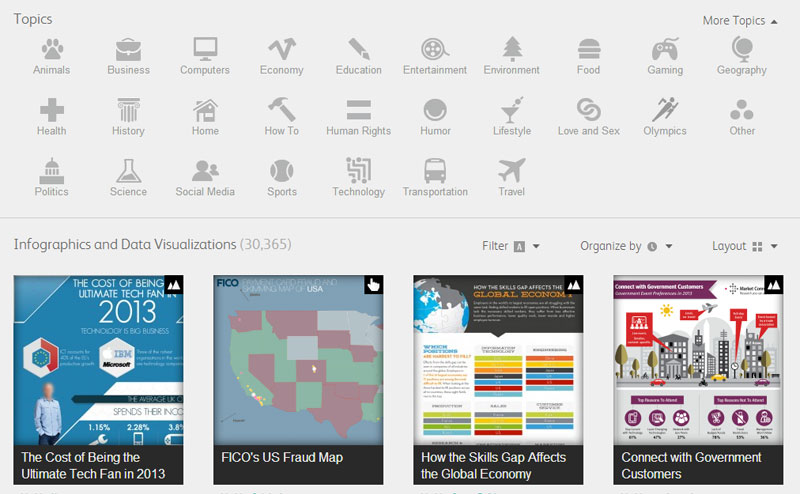
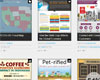
Meskipun kelihatan sederhana, tetapi proses pembuatan sebuah Infographics bisa sangat kompleks, karena selain memerlukan banyak data, kemampuan design pun diperlukan. Bagi yang ingin melihat berbagai informasi disajikan dalam bentuk visual/gambar atau Infographics, salah satu website yang paling lengkap dalam hal ini adalah visual.ly.
visual-ly
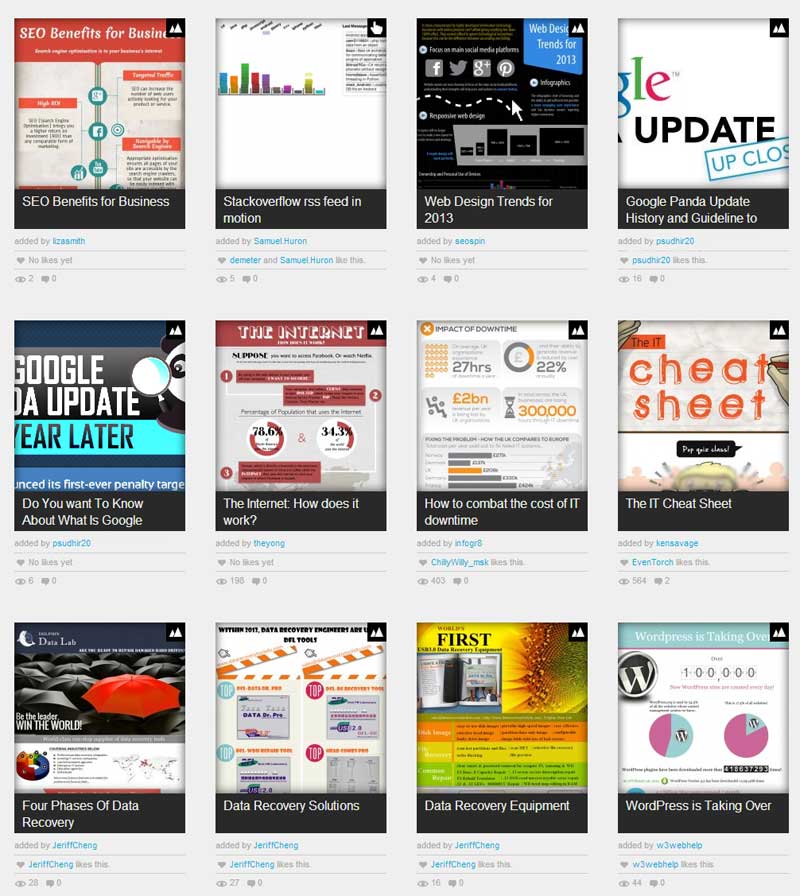
Di website ini terdapat koleksi ribuan (puluhan ribu) infographics yang sudah dikategorikan, sehingga memudahkan kita mencari informasi yang diinginkan. Misalnya mulai dari kategori Animals, Bisnis, Komputer, Ekonomi, Edukasi, Gaming, Kesehatan dan masih banyak puluhan kategori lainnya. Beberapa contoh Infographics dari kategori komputer atau IT antara lain:
Semua informasi disajikan dalam bentuk visual, sehingga akan lebih mudah ditangkap dan informasi akan lebih cepat sampai. Sebenarnya tidak hanya informasi, tetapi berbagai ilmu juga bisa kita dapatkan didalam infographics tersebut, misalnya ketika kita mencari tentang SEO(Search Engine Optimization) dari menu pencarian, akan ditampilkan berbagai inforgraphics tentang SEO, mulai dari tips-trik, perkembangan, teknik, checklist dan lainnya.
Computer-Infographics-visua
Satu hal yang mungkin perlu diperhatikan adalah masalah bandwidth. Karena semua informasi dan data disajikan dalam bentuk visual/gambar yang relatif panjang, maka ukurannya juga relatif besar. Sehingga pengguna internet yang masih terbatas penggunaan bandwidth internet perlu memperhatikan ketika menjelajah berbagai informasi yang disediakan. Siap menjelajah ribuan infographics lainnya, silahkan kunjungi visual.ly
»»  READMORE...

Backup, Restore dan Cloning Hardisk dengan AOMEI Backupper


aomeiI-backupper-logoKini untuk urusan backup atau kloning sistem atau hardisk bukan suatu hal yang sulit dan mahal. AOMEI technology, salah satu vendor software yang berhubungan dengan hardisk (media penyimpanan) telah menyediakan software gratis untuk melakukan backup, restore, clone (kloning) sistem, namanya AOMEI Backupper.
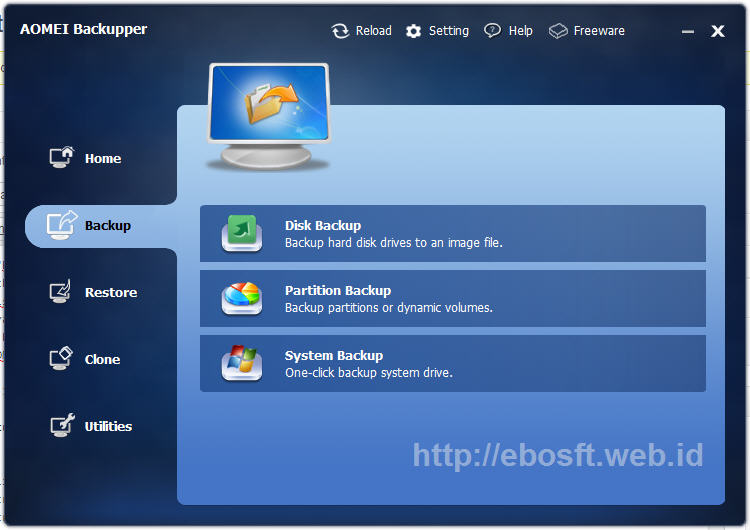
AOMEI Backupper merupakan program gratis dengan memberikan 4 fitur utama, yaitu Backup, Restore, Clone dan Utilities. Berikut beberapa penjelasan lebih detail fitur-fitur software ini:
  • Backup, untuk mencegah kehilangan data, mencakup 3 fungsi, yaitu System Backupuntuk melakukan backup file sistem (windows) termasuk aplikasi didalamnya, Disk Backup untuk melakukan backup seluruh hardisk, usb flasdisk, eksternal hardisk termasuk MBR-nya (Master Boot Record) dan Partition dan Volume Backup, untuk melakukan backup satu partisi
  • Restore, untuk mengembalikan sistem yang dalam keadaan bermasalah (tidak bisa booting, file sistem rusak, akibat virus dsb) ke keadaan sebelumnya(normal) dari data yang sudah di backup. Mencakup System Recovery, Disk and Partition Recoverydan Selective File Restore, untuk memilih file tertentu yang di restore.
  • Clone, untuk melakukan kloning data atau hardisk, bermanfaat ketika ingin mengganti hardisk, memindah sistem operasi dan lainya, Mencakup Partition Clone untuk kloning datu partisi dan Disk Clone untuk kloning seluruh hardisk
  • Utilities yang merupakan fitur tambahan, mencakup beberapa fitur, seperti :
    • Check Image, untuk memeriksa integritas data backup
    • Create Bootable media, untuk membuat bootable dari CD/DVD atau USB Flashdrive
    • Explore Image, untuk membuka dan melihat-lihat isi file backup (image) yang sudah dibuat
Fitur backup yang disediakan software ini juga disertai dengan berbagai opsi lainnya seperti keamanan (enkripsi), kompresi data, Incremental & differential yang berarti backup berikutnya tidak harus dilakukan ulang dari awal, tetapi hanya menyimpan perbedaan yang ada, sehingga bisa menghemat hardisk. Selain itu, disertai juga backup dengan layanan VSS (Volume Shadow copy Service) bawaan windows, sehingga proses backup dapat dilakukan meski kerjaan komputer sedang dilakukan.
aomeiI-backupper
Software ini juga relatif kecil dibanding software sejenis lainnya yang sampai ratusan MB besarnya. Tersedia dua pilihan (ukuran) download untuk pengguna Windows, yang satu yang berukuran 14 MB (khusus untuk Windows 7/8 and Server 2008 R2/2012), dan yang berukuran sekitar 52 MB untuk Windows XP/Vista/7/8/ and Server 2003/2008/2011/2012. Poin plus lainnya bahwa software ini merupakan full version dan free (gratis) untuk home users dan commercial users, sebuah lisensi yang jarang didapatkan untuk software-software gratis lainnya.
Selain versi installer untuk windows, tersedia juga versi bootable CD/DVD untuk melakukan restore maupun kloning hardisk. Bagi yang ingin mencoba, silahkan langsung menuju halaman download AOMEI Backupper
»»  READMORE...

Wednesday, April 10, 2013

Cara Install Windows XP Menggunakan Flashdisk


Cara Install Windows XP Menggunakan Flashdisk


Cara Install Windows XP Menggunakan Flashdisk - Walaupun sudah cukup lama microsoft merilis windows 7 bahkan sebentar lagi kita akan menyambut kehadiranwindows 8, tampaknya masih banyak yang setia menggunakan windows xp yang terkesan jadul. Tetapi walaupun begitu dengan sedikit modifikasi windows jadul ini bisa tampil beda.

Banyak tutorial cara install windows mengunakan USB yang bisa anda temukan diinternet, dan tidak ada salahnya jika saya juga berbagi pengalaman tentangbagaimana cara install windows menggunakan media USB. Mengapa menggunakan media USB? untuk saya alasannya sederhana saja, karena
  1. Proses installasi yang lebih cepat.
  2. Alternatif yang mudah jika CD/DVD Rom Drive rusak/optik lemah.
  3. Harga CD/DVD Rom Drive eksternal yang mahal(jika yang di install netbook).
Tutorial yang saya berikan ini menggunakan sebuah software freeware yang menurut saya cukup baik fungsinya. WinSetupFromUSB merupakan sebuah software kecil yang hanya berukuran 4.2MB, yang dapat anda gunakan untuk membuat Installer Windows ke USB. Tanpa panjang lebar, berikut tutorialnya.
  • Silahkan anda download dahulu softwarenya pada link yang saya berikan di akhir artikel ini.
  • Kemudian install softwarenya.
  • Tancapkan flashdisk anda dan jalankan program WinSetupFromUSB yang sudah di install tadi.
Cara Install Windows XP Menggunakan Flashdisk
Gambar 1
Cara Install Windows XP Menggunakan Flashdisk
Gambar 2
Perhatikan gambar 1 diatas yang saya lingkari merah, pertama klik pada tombol Browse lalu pilih dimana master installer windows anda berada seperti pada gambar 2, setelah itu klik OK. Masih pada gambar 1, kemudian klik tombol RMPrepUSB maka akan tampil jendelah seperti gambar dibawah ini.

Cara Install Windows Menggunakan Flashdisk
Cara Install Windows XP Menggunakan Flashdisk
Diatas saya menggunakan usb flashdisk dengan kapasitas 2GB maka saya gunakan format file system FAT 16. Jika flashdisk anda lebih dari itu bisa gunakan FAT 32 atau NTFS. Pengaturan lainnya samakan dengan gambar diatas. Jika sudah klik Prepare Drive, maka proses format akan dimulai. Pastikan flashdisk yang anda gunakan kosong atau tidak ada data penting didalamnya. Bila proses sudah selesai klik Exit.

Cara Install Windows XP Menggunakan Flashdisk

Langkah terakhir klik tombol GO, dan proses pembuatan master windows xp ke usb flashdisk akan berjalan, tunggu hinggga proses selesai sekitar 15 menit pengcopyan file. Flashdisk anda sudah siap digunakan untuk booting dan menginstall windows xp.
»»  READMORE...